
新年早々、「大失敗」をやらかしました。
YouTube挑戦記を公開し、意気揚々と次なる「ショート動画」の制作に取り掛かろうとした時のこと。
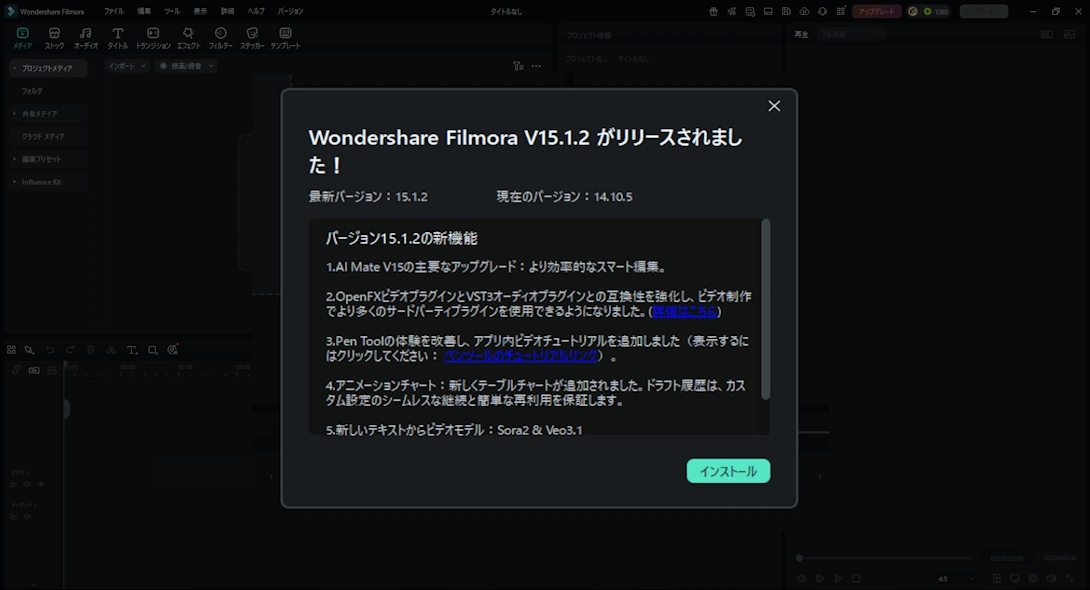
普段はスルーしているんですが、まさに「魔が差した」とはこのこと。
「Filmoraの最新版が出たから、とりあえず入れてみよう」 そんな軽い気持ちでポチった結果、私は数ヶ月分のデータを失いました。(後ほど、失ったように見えた、と判明)
本当の地雷は「アップデート」そのものではありません。 「あ、有料なら戻そう」という、当たり前の判断。これが、全てのデータを吹き飛ばすトドメのスイッチでした。
この記事では、Filmoraの「無料アップデート」と「有料アップグレード」の決定的な違いと、ダウングレードでデータを消さないための絶対条件を、私の失敗体験をもとに徹底解説します。
Filmoraのアップデートは有料?無料?
多くの方が検索する「違い」について、結論からお伝えします。
| 項目 | アップデート(無料) | アップグレード(有料) |
| バージョンの変化 | Ver.14.1* → 14.2*(小数点以下) | Ver.14 → Ver.15(整数部分) |
| 内容 | バグ修正・マイナーチェンジ | 新機能追加・大型更新 |
| 対象者 | 全ユーザー | 買い切り版ユーザーは別途購入が必要 |
データ消失(に見えた)の真犯人は「ダウングレード」だった
ここが本記事の最重要ポイントです。
実は、最新版に更新しただけでは、当然ですがデータは(基本的には)消えません。
私がやらかした最大のミスは、「やばい、有料か!すいません、無かったことに」と、元に戻そう(ダウングレード)と慌ててしまったことです。

「7日間の無料期間」と「有料アップデータ(金額入り)」の2つの選択肢しか出ない時点で、それはメジャーアップグレードの逃げ場のない宣告でした。
7日間の無料体験と、誤解を招く誘導
メジャーアップグレード後、7日間の無料体験が始まります。
公式には明記されていませんが、ネット上では
7日後に自動更新(追加料金発生)
という情報が多数見つかります(※非公式)。
そのため、
追加料金を払いたくない人は、7日以内にダウングレードすればいい
という情報にも辿り着きます。(※非公式)。
公式サイトの「サポート」を見てみると・・・・・・。
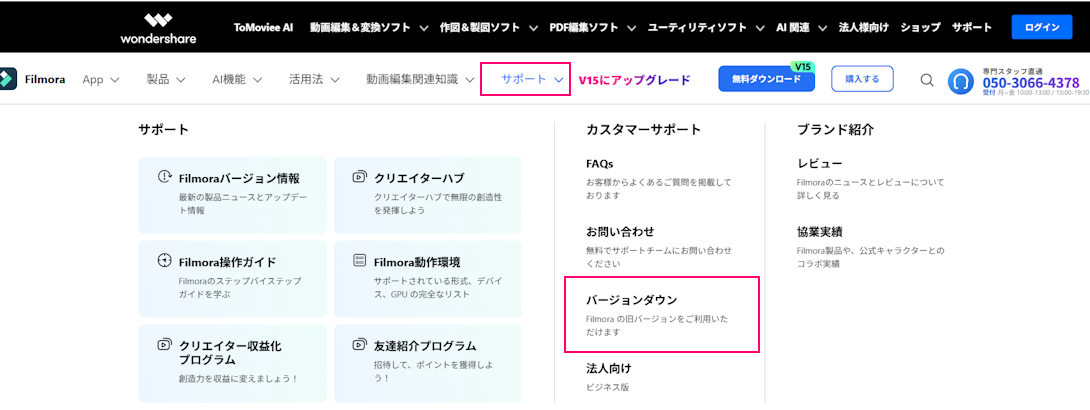
しっかり「バージョンダウン」の項目があります。
「Filmoraの旧バージョンをご利用いただけます」と書いてありますね。
開いて見ると・・・・・・。
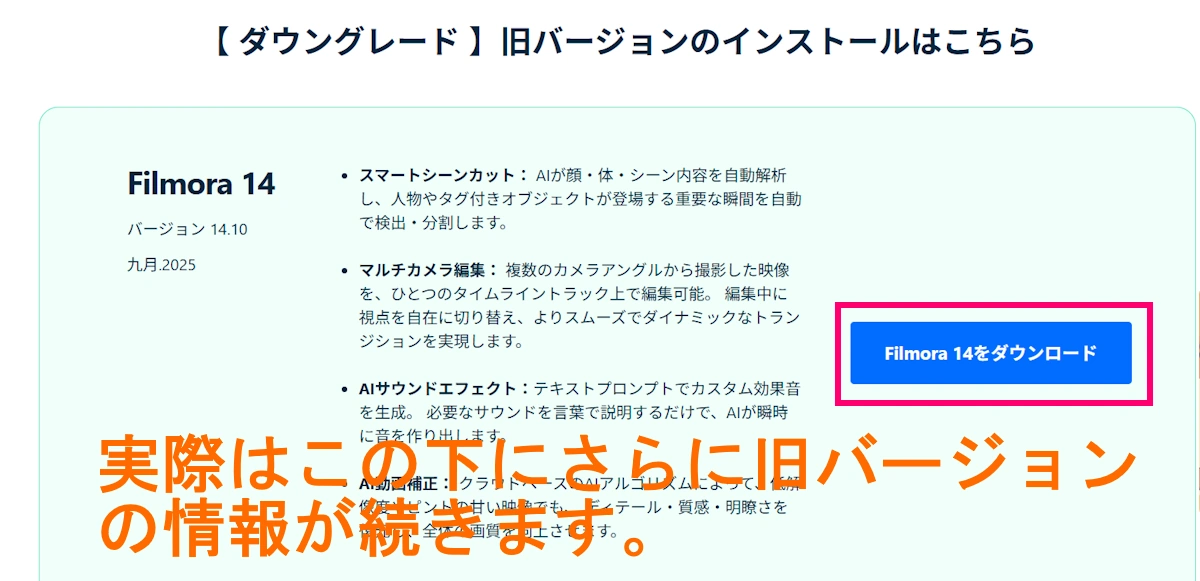
確認した時点(2026.01)では、
Filmora11(2022.06)
まで、「ダウングレード」出来るようでした。
では、実際に私がおこなった「Filmora14をダウングレード」を開いてみますね。


このように、ダウングレード用のインストールファイルが自動でダウンロードされます。後ろの画面には特に「注意事項」は書いてありません。
わたしも、一応、Windows95の頃からPCを触っていた世代なので、ここで易々とインストールをするほど不用心ではありません(笑)
念のため、FAQも開いてみたら、まさにピンポイントで回答がありました。
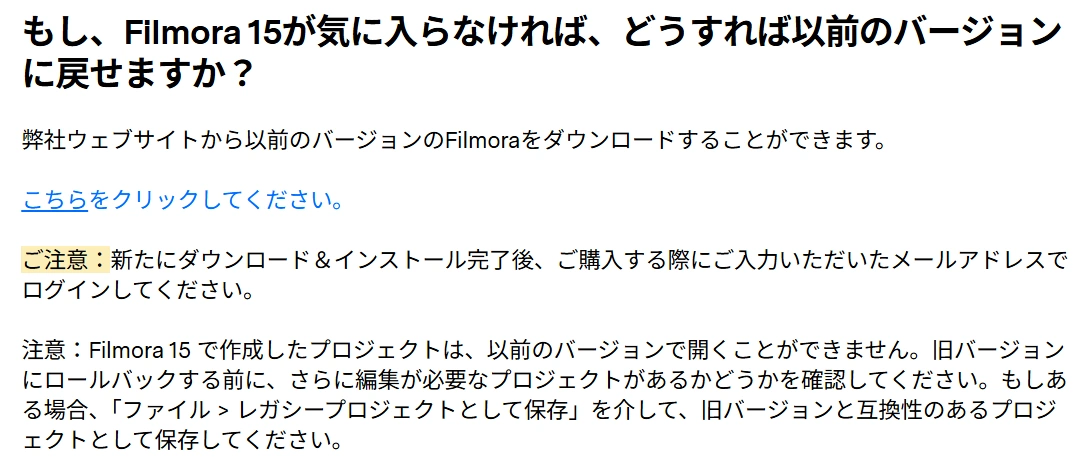
「こちらをクリックしてください。」で別ウィンドウが開き、過去のバージョンを選んでインストールファイルをダウンロードできるようになっています。
先ほどのページよりも、さらに古いバージョン「Filmora10」にまでさかのぼれそうです。
この回答を見ると、注意事項として最新バージョンで作成したプロジェクトは、以前のバージョンでは開けません。と書いてあります。他に注意事項はありません。←ここ大事。

そうかそうか、これならまだ最新バージョンでプロジェクトを作っていないから、問題なくダウングレードできそうだが・・・、念のためもう少し調べてみよう。
さらに公式ヘルプをうろうろと探してみると、私の心配を解消するFAQが見つかりました。
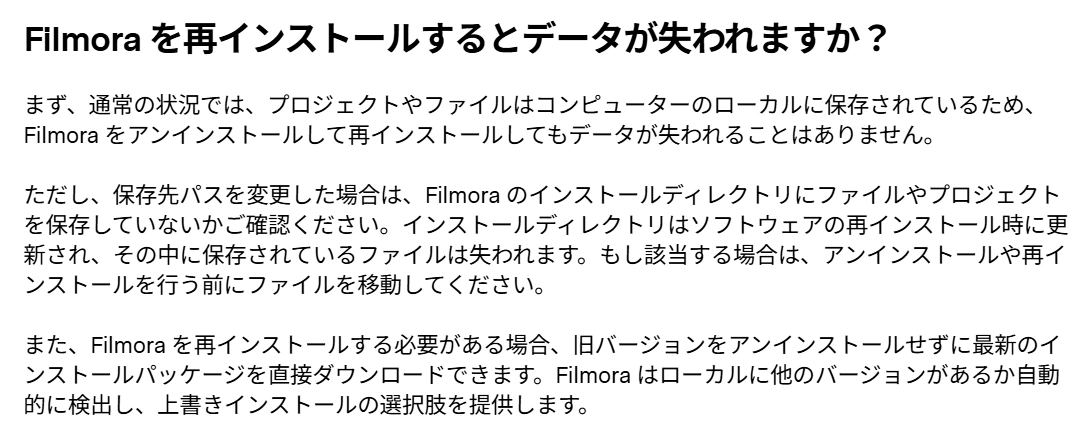
さて・・・問題はここなのだ!
公式ヘルプと、実際に起きたことのズレ
公式ヘルプにはこう書かれています。
Filmoraをアンインストール/再インストールしてもローカルに保存されたデータ(プロジェクトやファイル)は消えない
ただし、保存先パスを変更するなどして、インストールディレクトリ内にデータ(プロジェクトやファイル)を保存している場合は消えますよ
ほぅ、なるほど。普通に納得できる内容ですよね。でも、ここが最大の混乱ポイントでした。
わたしは、保存先パスの変更などはしていませんでした。なので、マイドキュメント配下にデータ(プロジェクトやファイル)が保存されています。
だいたいインストールファイルと言うのは、感覚的には「実行ファイル」なので、作成物や素材を同じディレクトリに入れることは、あまり無いのではないでしょうか?
こうして安心したわたしはダウングレードを実行し、その結果「プロジェクトファイル」や「データファイル」が消えてしまいました~(笑)
腑に落ちないが、散々考えた結果はこちら
Filmoraでは、
- プロジェクト
- 自動保存
- バックアップ
- キャッシュ
- 管理情報
これらのデフォルト保存先は、すべてローカル(マイドキュメント配下)です。
パスで言うと、
PC>ドキュメント>Wondershare>Wondershare Filmora
つまりユーザーから見ると、私がそう感じたように
ローカルに保存している=安全
と思うのが当然。
しかし実際には、
- アップグレード → 管理情報を引き継ぐ
- ダウングレード → 管理情報を初期化する
という挙動をしているように見えます。
結果として、
- ファイル自体は残っている
- でもFilmoraからは見えない
- バックアップフォルダには残っている
- しかし開くとリンク切れ
という状態になるのでは?
これが私が出した結論です。
二度と同じ事故を起こさないための防衛策
もし、あの瞬間に戻れるなら、私はこうします。
✔メジャーアップグレード前に必ずバックアップ
✔ プロジェクトを別フォルダへ退避
✔ 管理フォルダの場所を確認
✔ ダウングレードは「最終手段」と理解する
✔ 最新版が本当に必要か一晩考える
もし「最新版を入れてしまった」時の正解ルート
もし、あなたが今の私のように「有料版」の画面を見て焦っているなら、戻す前に必ずこれをして下さい!
- まずは一呼吸: まだデータは(そこには)あります。
- プロジェクトのアーカイブ保存: 「ファイル」→「プロジェクトをアーカイブ」で、外付けHDDや別のフォルダへデータを避難させます。
- 「戻す」のは避難が終わってから: 物理的にデータを逃がして初めて、元のバージョンに戻す権利が得られます。
- バックアップ設定の確認: 保存先を「ドキュメント」フォルダ以外(外付けHDDなど)に変更しておく。
私が学んだ「ソフト更新」との付き合い方
最新機能は魅力的です。でも、私たちにとって一番大事なのは「今作っている動画を無事に完成させること」。
アップデート通知が来ても、即ポチは禁止。「無料の修正か?有料の進化か?」を確認し、不安なら「今の安定した環境」を優先しましょう。
Filmora15のAI機能は確かに魅力的です。しかし、使い慣れたツールで確実に動画を完成させることこそ、今必要なことです。
最新機能を使ってみたい、あるいは最初からVer.14で始めたいという方は、
こちらの公式サイト
からプランを確認できます。
※買い切り版の方はアップグレード特約があるかチェックしてくださいね。
よくある質問(Q&A)
Q1|アップグレードしたら必ず課金されますか?
公式では明記されていませんが、無料体験終了後に自動更新されるという報告があります。心配な場合は、体験期間中に必ず確認してください。
Q2|ダウングレードすれば元に戻りますか?
公式には戻せると書かれていますが、データが完全に復元される保証はありません。事前バックアップが必須です。
Q3|最新版を使わないと損ですか?
いいえ。今の作業に必要な機能が揃っているなら、無理にアップグレードする必要はありません。


コメント