

「前回の記事」で書いた通り、ダウングレードによって私のFilmoraは「初期状態」に戻ってしまいました。
最初に結論から書きます。
Filmoraでプロジェクトが「消えた」と思っても、多くの場合は本当に消えているわけではありません。
私の場合も、アップグレード→ダウングレードの流れで、Filmora上からは過去プロジェクトがすべて消えたように見えました。
しかし実際には、Filmoraの内部にある「バックアップ領域」にデータが残っており、最終的に Filmoraの操作画面から「プロジェクトのバックアップ」を開くことで復旧できました。
この記事では、私が実際にたどった地獄ルートをそのまま記録しつつ、同じ状況になった人が最短で復活できるように手順をまとめます。
【この記事で解決できること】
- アップデート・ダウングレードで消えたプロジェクトの場所を特定
- 英数字の謎のバックアップフォルダから復元する方法
- リンク切れ素材を一括で再リンクさせる黄金のタイミング
- Filmoraクラウドにアップロードできない時の対処法(オチ)
はじめに|「終わった」と思った、あの瞬間
「やっちまったな」と、気づいたのは、のんきに「さて、続きでも始めるか」とFilmoraを立ち上げた瞬間。
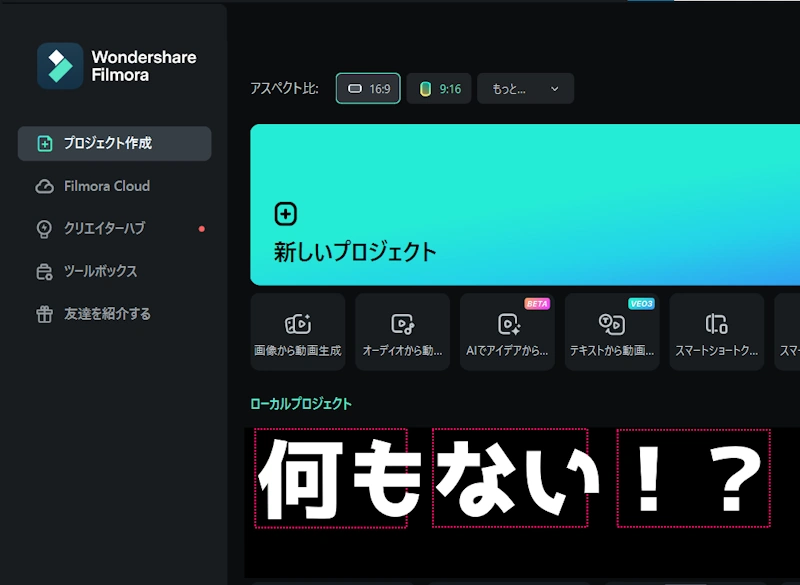
いつもなら「ローカルプロジェクト」の中に、これまで作ってきたプロジェクトが並んでいるのですが、何も入っていません。
嫌な予感に「おやおや?」と冷や汗をかきながら、画面右上の「プロジェクトを開く」から確認してみると・・・・・・。

Filmoraがプロジェクトを保存しているフォルダ、
C:\Users\***\AppData\Local\Wondershare\Wondershare Filmora\14.**
が開くのですが、そこに入っている(はずの)プロジェクトを探してみてもやはり何も入っていません。
1|Filmoraのプロジェクトが消えた?保存場所とバックアップフォルダを確認
まずやったことは、Filmoraのバックアップフォルダを直接覗きに行くことでした。
【チェック場所】
PC > ドキュメント > Wondershare > Wondershare Filmora > Backup
ここに、見覚えのあるプロジェクト名の .wfpファイル が残っていました。

正直言うと、ここにたどり着くまでに丸2日くらいかかりました。
ただし、私のPCでは「残っているプロジェクト」と「残っていないプロジェクト」が混在していました。
例えば、2年前に作成したプロジェクトは残っているのに、昨年のものは残っていない、と言うように時系列が関係しているわけではなさそう。
そして「残っているプロジェクトファイル」とは別に大量にそこにあったのは、見慣れない英数字羅列の名前がついたフォルダ群。
例:
{DDEB71D3-A528-4e8e-8F6B-CBD46BEE0631}
試しに開いてみても、
- 空っぽだったり
- 見たことのないファイルが入っていたり
- そもそもプロジェクトっぽいものが見当たらなかったり
「素人には復元不能か……」と諦め、かろうじて残っていた数少ないプロジェクトファイル(.wfp)から復旧を試みることにしました。
2|【失敗例】再リンクが一つずつしかできない「地獄モード」の罠
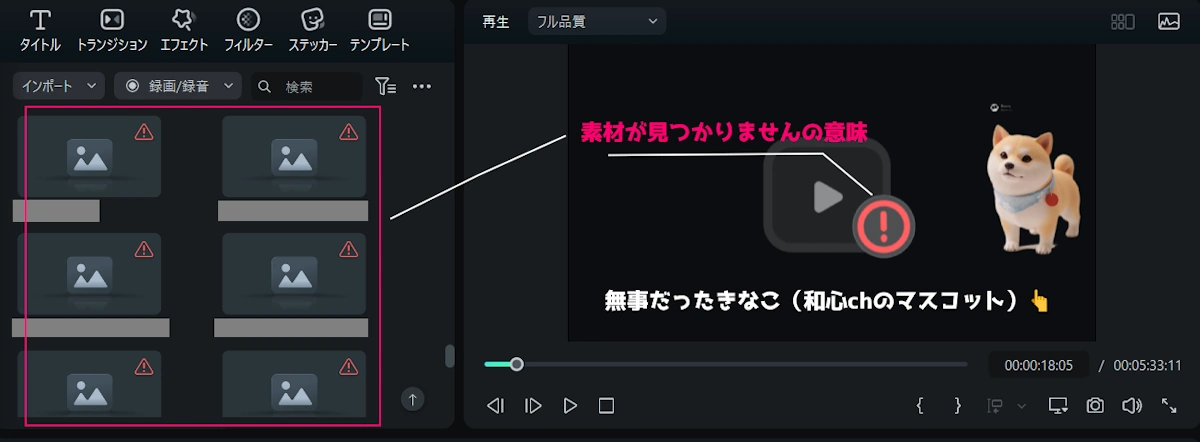
バックアップファイルを開くと、プロジェクトの形(切り貼りした跡)は戻りました。 しかし、画面は真っ赤な警告だらけ。
- 映像:Missing Media
- 音声:Missing Media
Filmoraが「設計図はあるけど、肝心の材料がどこにあるか分からない!」とパニックを起こしている状態です。原因は、私がプロジェクト整理のために行っていた「フォルダの再構成」です。
整理して素材のパス(住所)が変わってしまったため、Filmoraが見失っているのです。

以前、「素材データ」を別フォルダにまとめた後にも同じ症状が起きました。その時の「記憶」がまた混乱に拍車を(笑)歳は取りたくないぜ・・・・・・。
以前の経験では、
「1つ正しい素材を指定すれば、同じフォルダ内の素材はまとめて復元される」
という挙動でした。
ところが今回は違います。1つ直しても、次も次もリンク切れ。
一括で復元されない。
全部手作業。再リンク地獄😨
「仕様変わったのか?Filmora…」
そう思いましたが、実は(おそらく)私の記憶違いだったのでした。
3|【解決策】リンク切れを一括で再リンクする正しいやり方
過去のプロジェクトを開こうとすると、まずこの画面(警告ポップアップ)が出てきます。
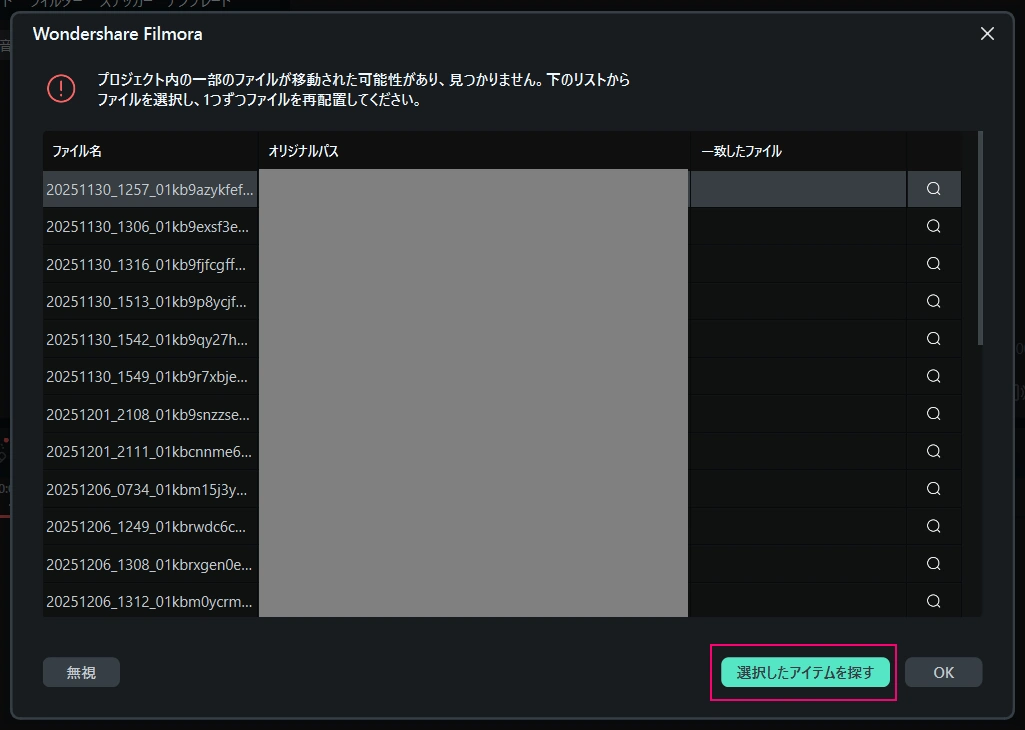
ここで「とりあえず中身を見たい」と、「無視」や「OK」を選択してプロジェクトを開いてはいけません。
この中のどれか一つ、ファイルを選択した後に「選択したアイテムを探す」をクリックします。
すると「素材フォルダ」が別ウィンドウで開かれます。

開く「素材フォルダ」はそれまでの作業によって変わるかもしれません。自分がどこに素材を入れていたのか思い出せない時は、例えば保存用のHDD全体から「ファイル名」で検索をしてみるしかありません。
私の場合は、「素材フォルダ」を別に自分で作っていたのでそのフォルダを選択し、中に入っている同じファイル名のものを選びました。すると・・・なんということでしょう!
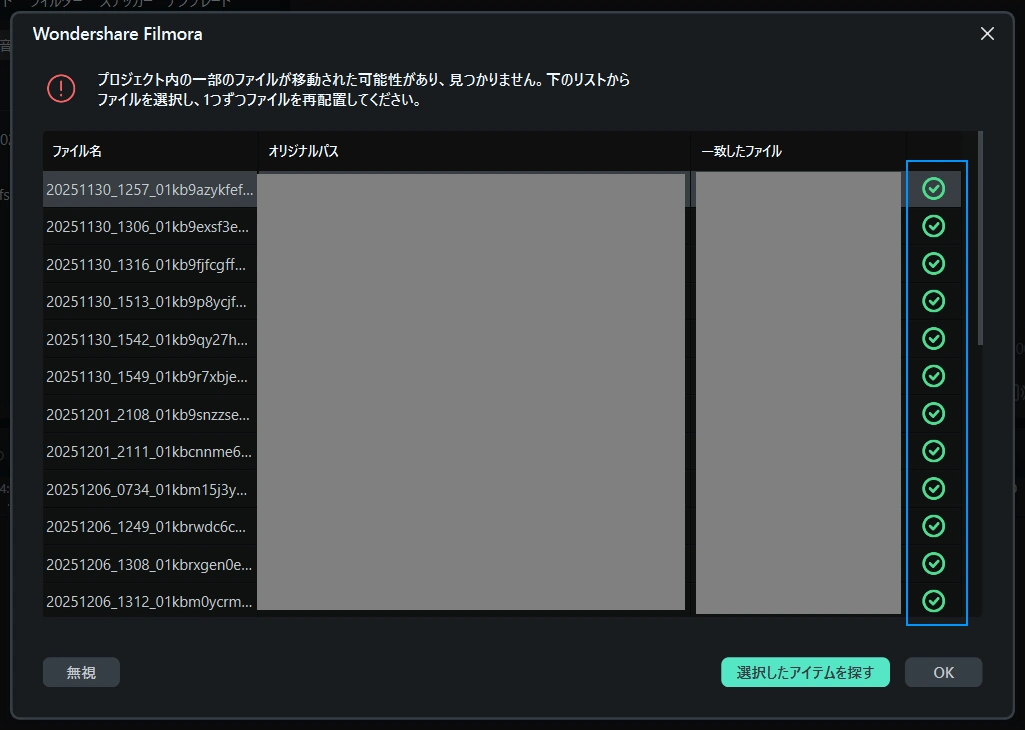
「一致したファイル」のところにずらりとファイル名が入り、右端に光り輝く✅マークが入りました!
同じフォルダ内の素材が一括で再リンクされたのです。
「ポップアップ=一括モード」
「起動後=個別モード」
この法則に気づいた時、ようやく記憶の霧が晴れました。
【最終奥義】Filmoraの「プロジェクトのバックアップ」から復活した
事件はここで終わりませんでした。
上述のゴタゴタから約1か月、ちまちまと細々と過去のプロジェクトの残骸を寄せ集め、新しい動画を作成していた、寒い週末の昼下がり。
Filmoraの操作画面を触っていると、見慣れないメニューを発見しました。
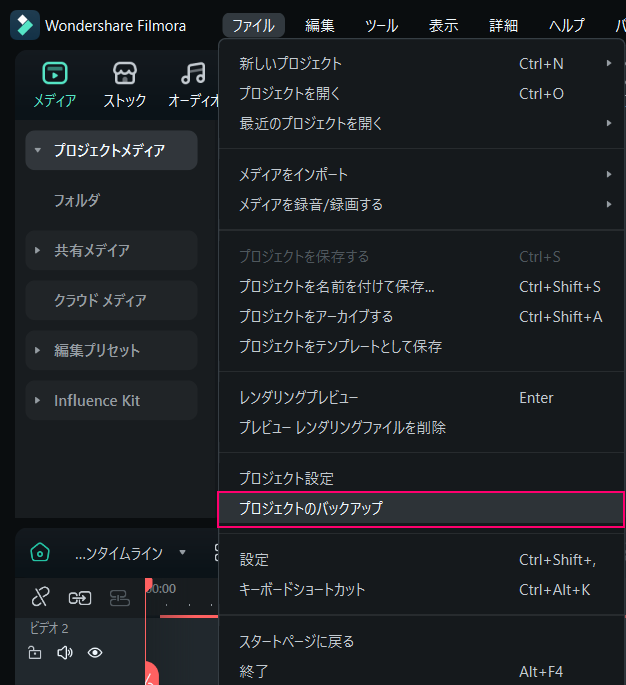
「プロジェクトのバックアップ」
これだけでは、
- バックアップする機能なのか?
- バックアップを開く機能なのか?
判別できません。散々やらかした私は余計に慎重になっているのでなおさらです。
が、ブログのネタにもなるし・・・と、試しに開いてみると・・・・・・そこにはエクスプローラーからは見えなかった過去のプロジェクト名が、ずらりと並んでいたのです!
マジックのようですが、これを選ぶと普通に開けました。 エクスプローラー(人間)には見せないけれど、Filmora(ソフト)だけが知っている秘密の保管場所があったようです。
俺の一か月、返せ
Filmoraの内部構造は永遠の謎である。私には(笑)
ちなみにこの「プロジェクトをバックアップ」を開いても「バックアップを取る」ことはできません。謎!あくまでも過去のバックアップを開くだけです。
「ハードウェア信奉世代」の葛藤と気づき
今回の事件を経て、ふと思った。
「クラウドストレージ設定さえオンにしていれば、もっとスマートに解決できたのでは?」と。
今の若い世代なら、迷わずクラウドに同期して一瞬で復旧させるのでしょう。 しかし、私はISDN全盛期をくぐり抜けてきた世代。 インターネットがまだ「どこか遠くにある、よく分からない広場」だった頃の感覚が染み付いています。
どうしても、
- 「手元の外付けHDDこそが正義」
- 「さすがにフロッピーではないけれど、物理ディスクが一番安心」
という「ハードウェア信奉」が顔を出してしまいます(笑)。実体のよく見えないクラウドに、数ヶ月分の努力という「命」を預けるのは、どうにも勇気がいるのです。
でも、今回の絶望を味わって、少しだけ「備え」の考え方を改めました。
4|Filmoraクラウドの使い方は?「アップロードできない」の謎を解く
と言うことで、私のような「物理信奉派」も、背に腹は代えられません。念のための「二重の備え」として、クラウド保存の設定手順をシェアしようと調べいじり倒したのですが・・・・・・。
まず、それっぽい右上の雲のマーク。

これは「転送センター」と言う、これまた急に実務一点張りの微妙な名前がついてますが、クリックすると別ウィンドウが開き、「同期をオンにする」をクリックすると設定ウィンドウに変わります。
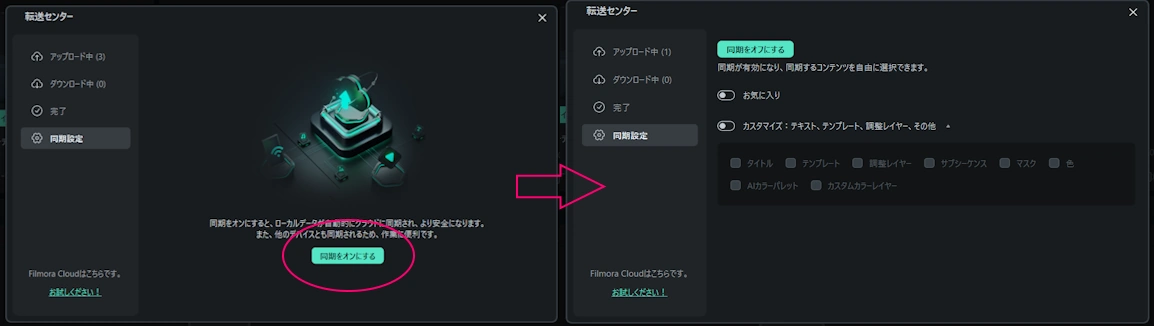
注意しないといけないのは、これらは「プロジェクト」のバックアップにはならないと言うことです。
どうやらこれは、基本的に
編集環境(テンプレ・設定・お気に入り)を同期する機能
であって、
✅ プロジェクト(.wfp)
✅ 素材(mp4/png/mp3)
✅ それらを丸ごと一式
を「確実にクラウドへバックアップ」してくれる仕組みとは別物っぽいです。
なので結局、いま取れる手段としては、
Filmoraの画面の上部メニューから、
「ファイル」→「設定」→「フォルダー」→「バックアップ設定」
で、
「プロジェクトを毎回バックアップする」を「オン」にして、「1~30分」の中から時間を選ぶ
と言うアナログな方法になります。
私には、Filmoraの操作上で、直接、クラウドに”プロジェクトをバックアップする”と言う設定や動作を確認することができませんでした。
「転送センター」経由でブラウザでクラウド画面を開くと、そこにはプロジェクトの保存エリアがあって、「Filmoraからアップロードしてください」という丁寧な案内。
しかし、肝心のFilmora本体をどれだけひっくり返しても、アップロードボタンなんてどこにも無いんです(笑)。
実装忘れか、スマホ版限定の表示なのか、あるいは私には見えない「心の目」が必要なのか・・・・・・。
結論:Filmora先生は、最後までツンデレだった。
結局、我々ISDN世代が最後に保存先として信じられるのは、クラウドという幻ではなく、自分の手で外付けHDDに保存した「物理データ」だということですね。
謎はすべて解け・・・・・・ませんでしたが(笑)、データは無事に救出できました! 皆さんも、Filmoraの「消えたプロジェクト」に絶望する前に、この記事の手順を一つずつ試してみてください。
きっと、どこかにあなたの努力は隠れているはずです!
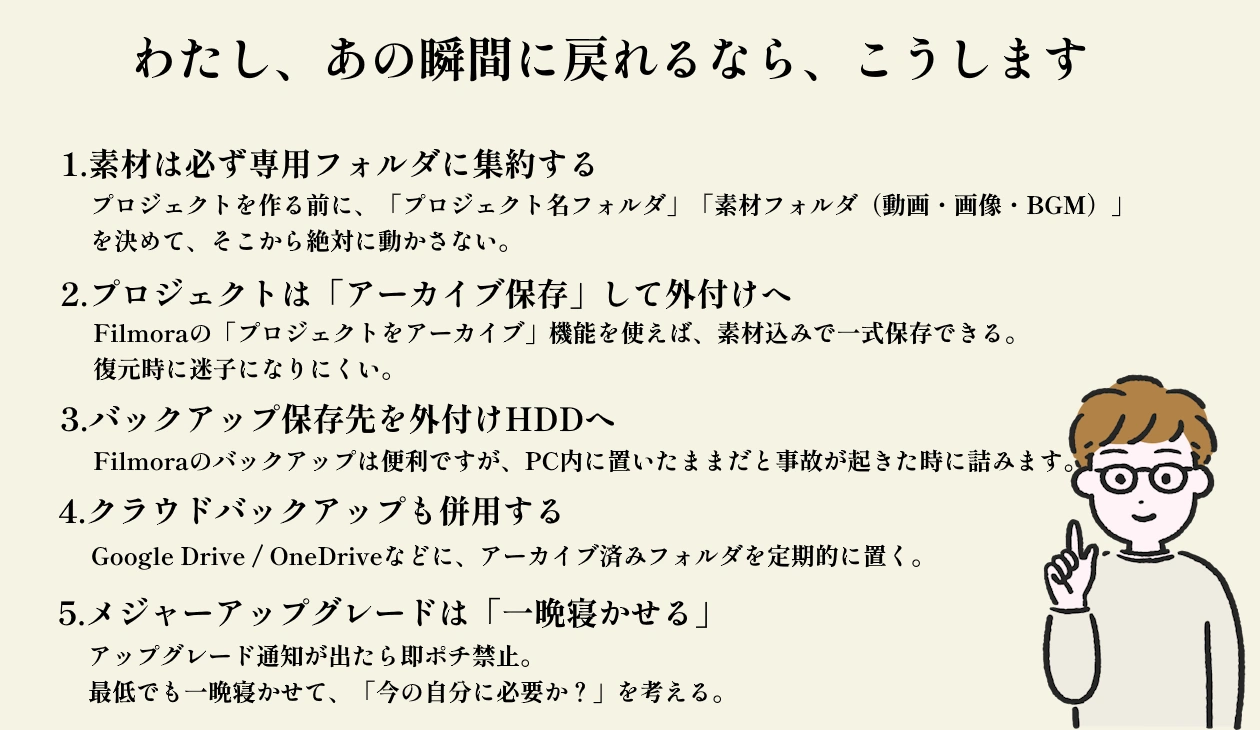
今後こんな遠回りをしないための「完全バックアップ設定」
6|よくある質問(Q&A)
Q1|Filmoraをアップグレードしたら、プロジェクトは消えますか?
通常は消えません。
しかし、ダウングレードを挟むとFilmora側の管理情報が変わり、プロジェクトが「見えなくなる」ケースがあります。
Q2|リンク切れ素材を一括で再リンクする方法はありますか?
あります。
プロジェクト起動前に出る「素材が見つかりません」という警告ポップアップの段階で、
正しい素材を指定すると、一括で再リンクされる場合があります。
Q3|バックアップフォルダに英数字のフォルダが大量にあるのは正常ですか?
正常だと思われます。
Filmoraはバックアップを人間が分かる形式ではなく、内部管理用の形式で保存している可能性があります。
そのため、エクスプローラーから直接復元するのは難しく、Filmoraの「プロジェクトのバックアップ」機能から開くのが確実です。
今回の格言:最新AIがどれだけ進歩しても、最後にデータを救うのは、ISDN時代から変わらない『執念の検索』と『ポップアップを見逃さない集中力』である。


コメント